Manual de usuario de WolfTrak
Guía paso a paso para usar la plataforma de rastreo GPS WolfTrak: mapa en vivo, vehículos, recorridos, alertas, geocercas, reportes, gastos y cámaras. Léela aquí o descárgala en PDF.
Esta es la guía paso a paso para usar WolfTrak, la plataforma de rastreo GPS: entrar, moverte por el mapa, revisar tus vehículos, configurar alertas y geocercas, y sacar tus reportes. Puedes leerla aquí mismo o descargarla en PDF para tenerla a mano.
📱 Descarga nuestras apps
Además de entrar desde el navegador, puedes instalar nuestras aplicaciones en tu celular.
🔑 Cómo entrar
Entra desde el navegador de tu computadora o de tu celular con el usuario y la contraseña que te entregamos. No necesitas instalar nada.
Si es tu primer ingreso o se te olvidó la clave, usa "¿Olvidó su contraseña?" en la pantalla de acceso y sigue las instrucciones que te llegan por correo.
🗺️ La pantalla principal
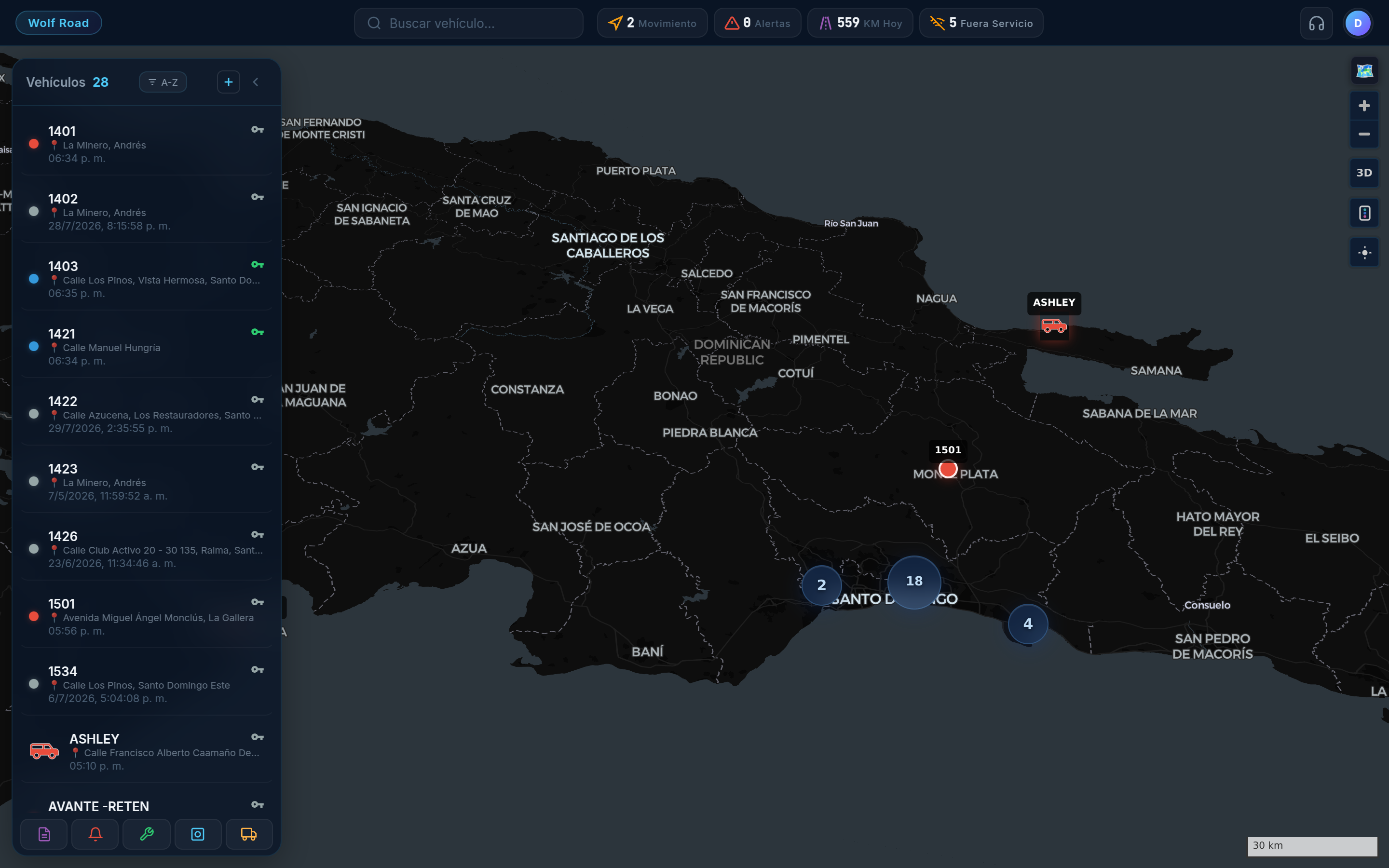
Al entrar ves tu flota completa: la lista de vehículos a la izquierda y el mapa a la derecha.
El resumen de arriba
La barra superior te da el estado de la flota de un vistazo:
| Movimiento | Cuántos vehículos están andando en este momento. |
| Alertas | Alertas del día. Haz clic para ver el detalle. |
| KM Hoy | Kilómetros recorridos por toda la flota hoy. |
| Fuera Servicio | Unidades que llevan más de 48 horas sin reportar. |
La lista de vehículos
Cada renglón muestra el nombre de la unidad, dónde está (la dirección, no coordenadas) y la hora del último reporte. Si va en movimiento, también su velocidad.
El puntito de color a la izquierda te dice el estado:
- Verde — encendido y en movimiento
- Azul — encendido pero detenido
- Rojo — apagado
- Gris — sin reportar hace rato
Arriba de la lista tienes el buscador (escribe el nombre o la placa) y el botón A-Z para cambiar el orden: alfabético, por estado o por último reporte.
🚗 Ver un vehículo
Haz clic en cualquier vehículo — de la lista o del mapa — y se abre su ficha con la información al momento.
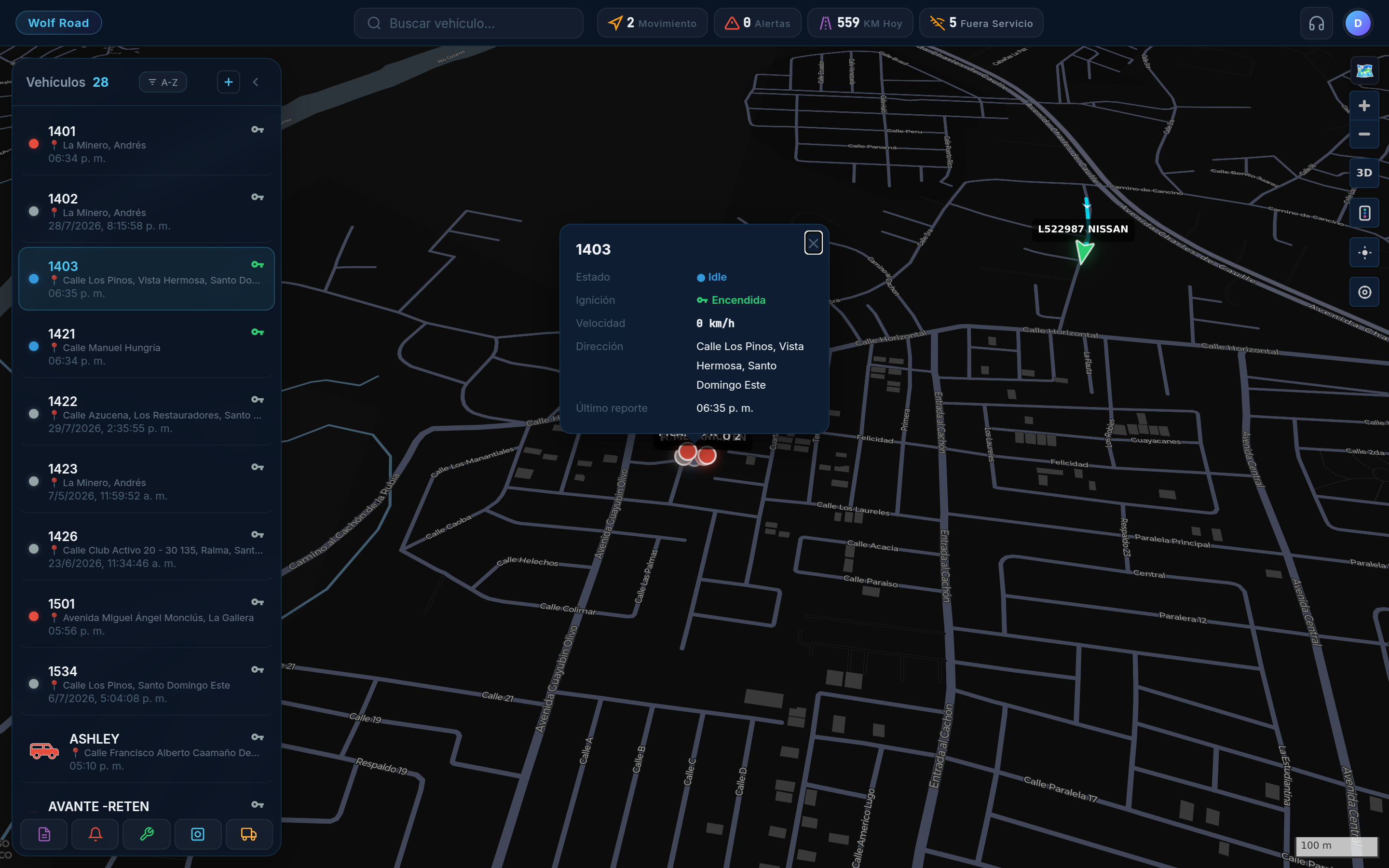
- Estado — si está detenido o en movimiento
- Ignición — encendida o apagada
- Velocidad — a qué velocidad va
- Dirección — la calle y el sector donde está
- Último reporte — a qué hora envió su última posición
🧭 Manejar el mapa
Con los botones del lado derecho del mapa puedes:
- Acercar y alejar (+ y −), o con la rueda del mouse
- 2D / 3D — cambiar entre vista plana e inclinada
- Tráfico — ver el tráfico de las vías
- Cambiar mapa — cambiar el estilo (oscuro, claro, calles)
- Mi ubicación — centrar el mapa donde estás tú
Cuando hay varios vehículos juntos, el mapa los agrupa en un círculo con un número. Haz clic o acércate para separarlos.
📊 Reportes
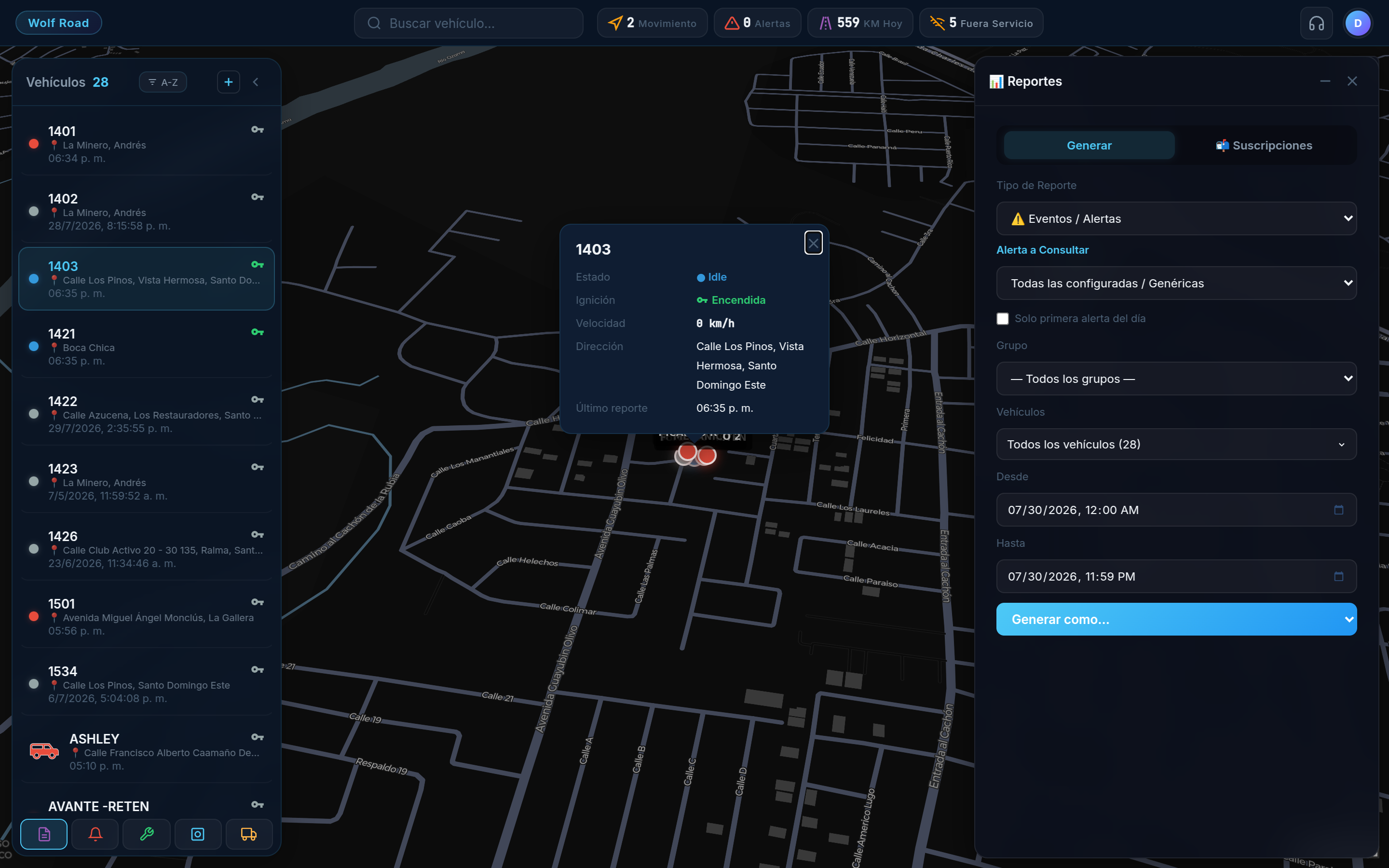
Desde el botón de Reportes (barra de abajo del panel izquierdo) sacas la información histórica de tu flota.
Tipos de reporte disponibles
| Reporte | Para qué sirve |
|---|---|
| ⚠️ Eventos / Alertas | Todo lo que pasó: excesos de velocidad, entradas y salidas de zonas, encendidos. |
| 📋 Trip & Stop Summary | Resumen de viajes y paradas: cuánto se movió y dónde se detuvo. |
| 🏁 Trip Performance | Comportamiento de conducción durante los viajes. |
| ⏱️ Reporte Operacional | Horas de motor y uso operativo de las unidades. |
| ⛽ Gasto de Combustible | Consumo y gasto de combustible. |
| 🔧 Mantenimientos | Mantenimientos hechos y próximos a vencer. |
| 🚫 Unidades Fuera de Servicio | Unidades que llevan tiempo sin reportar. |
Cómo sacar uno
- Elige el tipo de reporte.
- Selecciona el grupo y los vehículos (o déjalo en todos).
- Pon el rango de fechas en Desde y Hasta.
- Pulsa "Generar como..." y escoge cómo lo quieres: en pantalla, PDF, Excel o CSV.
Reportes automáticos
En la pestaña Suscripciones puedes programar que un reporte te llegue solo, diario, semanal o mensual, por correo o WhatsApp. Lo configuras una vez y se envía sin que tengas que entrar.
🔔 Alertas
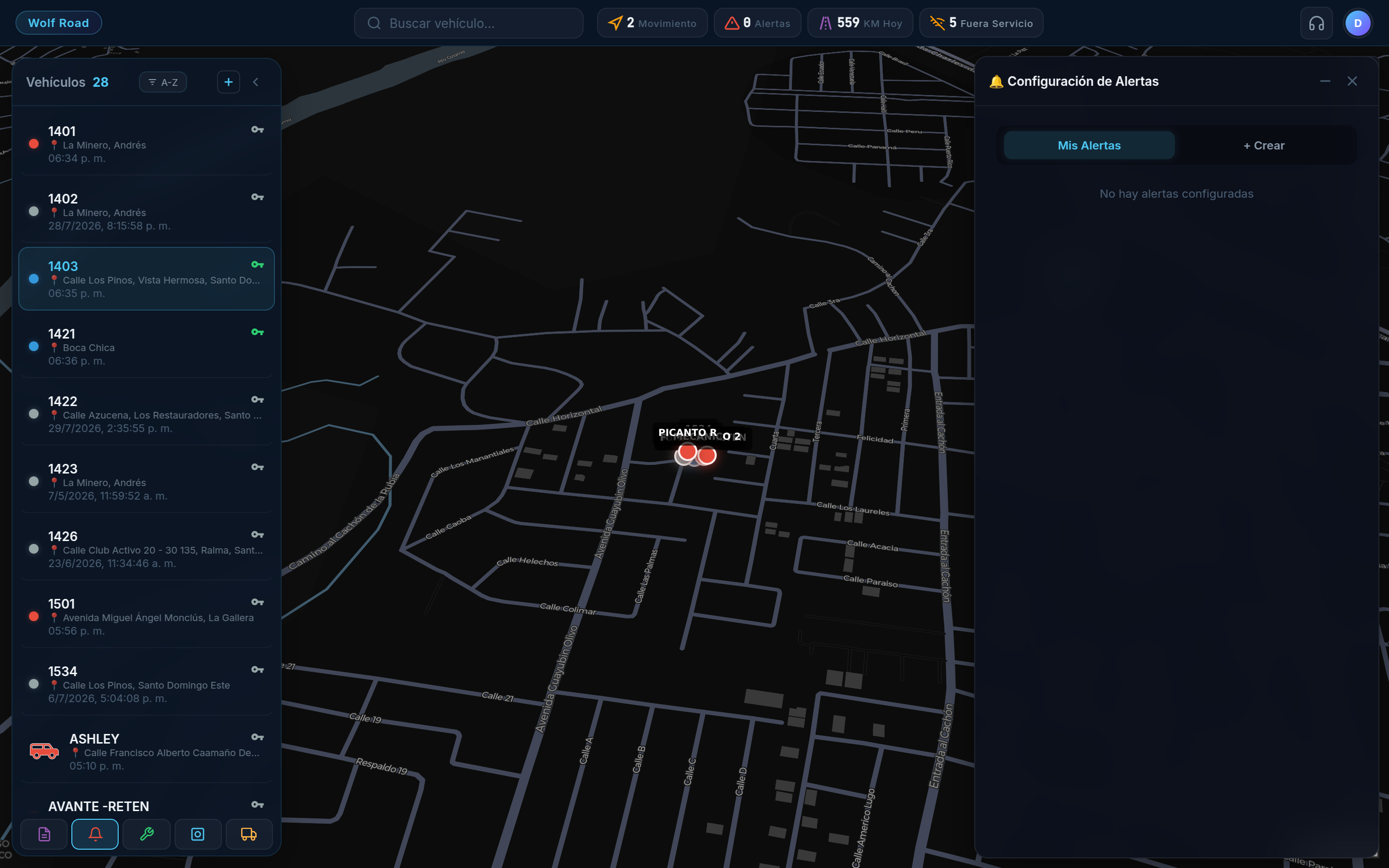
Las alertas te avisan cuando pasa algo que te importa, sin que tengas que estar mirando la pantalla.
Qué puedes vigilar
- Exceso de velocidad — cuando una unidad pasa del límite que tú definas
- Entrada y salida de zonas — cuando llega o sale de una geocerca
- Encendido y apagado — cuando prenden o apagan el vehículo
- Movimiento y detención — cuando arranca o se detiene
- Corte de corriente — si al equipo le quitan la alimentación
Para cada alerta eliges a qué vehículos aplica y cómo quieres enterarte: aviso en pantalla, sonido, correo o WhatsApp.
📐 Geocercas (zonas)
Una geocerca es una zona que dibujas en el mapa — tu almacén, la planta de un cliente, una ruta autorizada — para saber cuándo tus vehículos entran o salen de ahí.
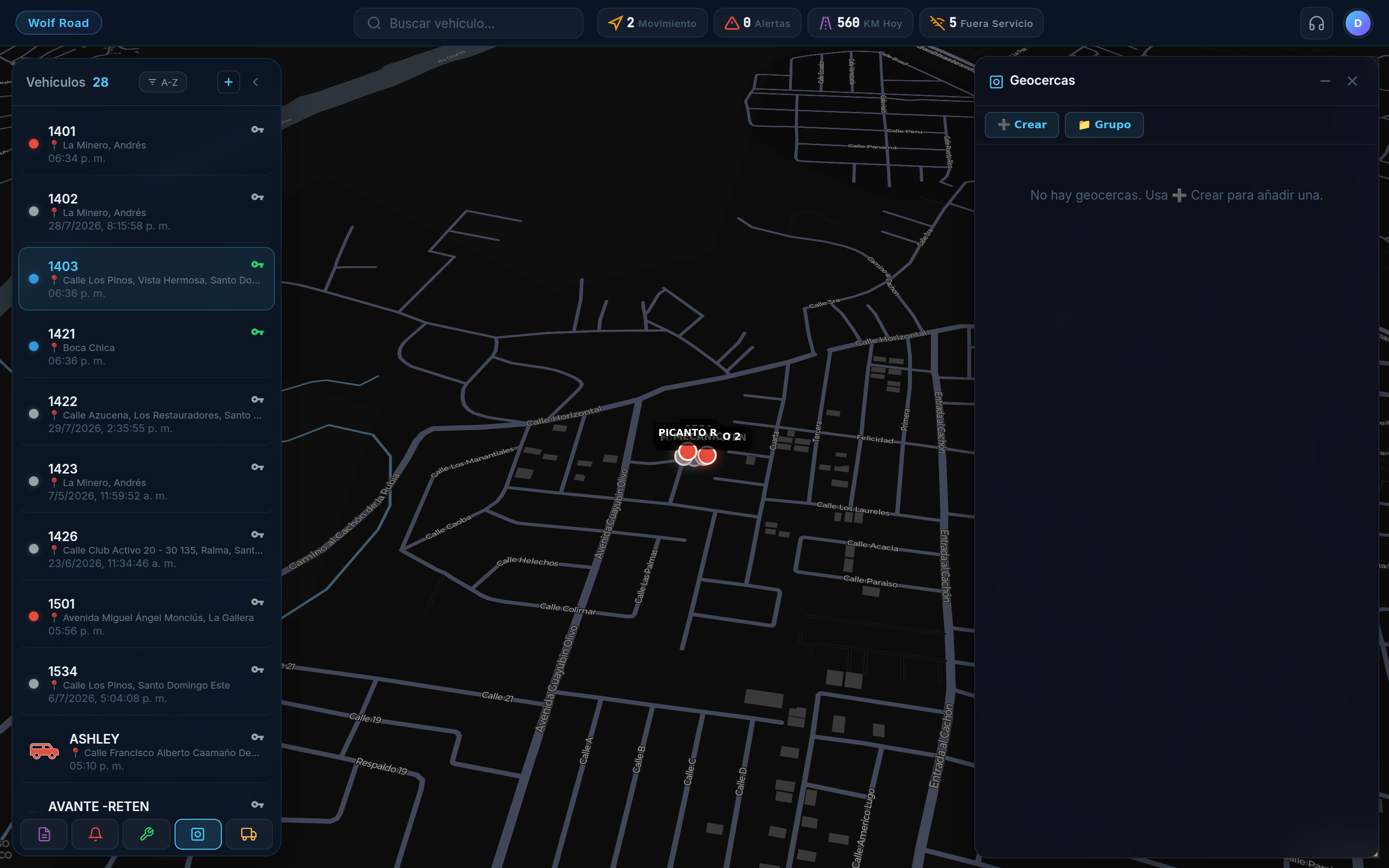
Puedes dibujarlas como círculo (un punto y un radio) o como polígono (marcando sus esquinas). Una vez creada, combínala con una alerta de entrada o salida y el sistema te avisa solo.
💰 Gastos
El módulo de Gastos te permite llevar el control de lo que gasta cada vehículo — combustible, mantenimiento y otros — para saber cuánto te cuesta realmente operar tu flota.
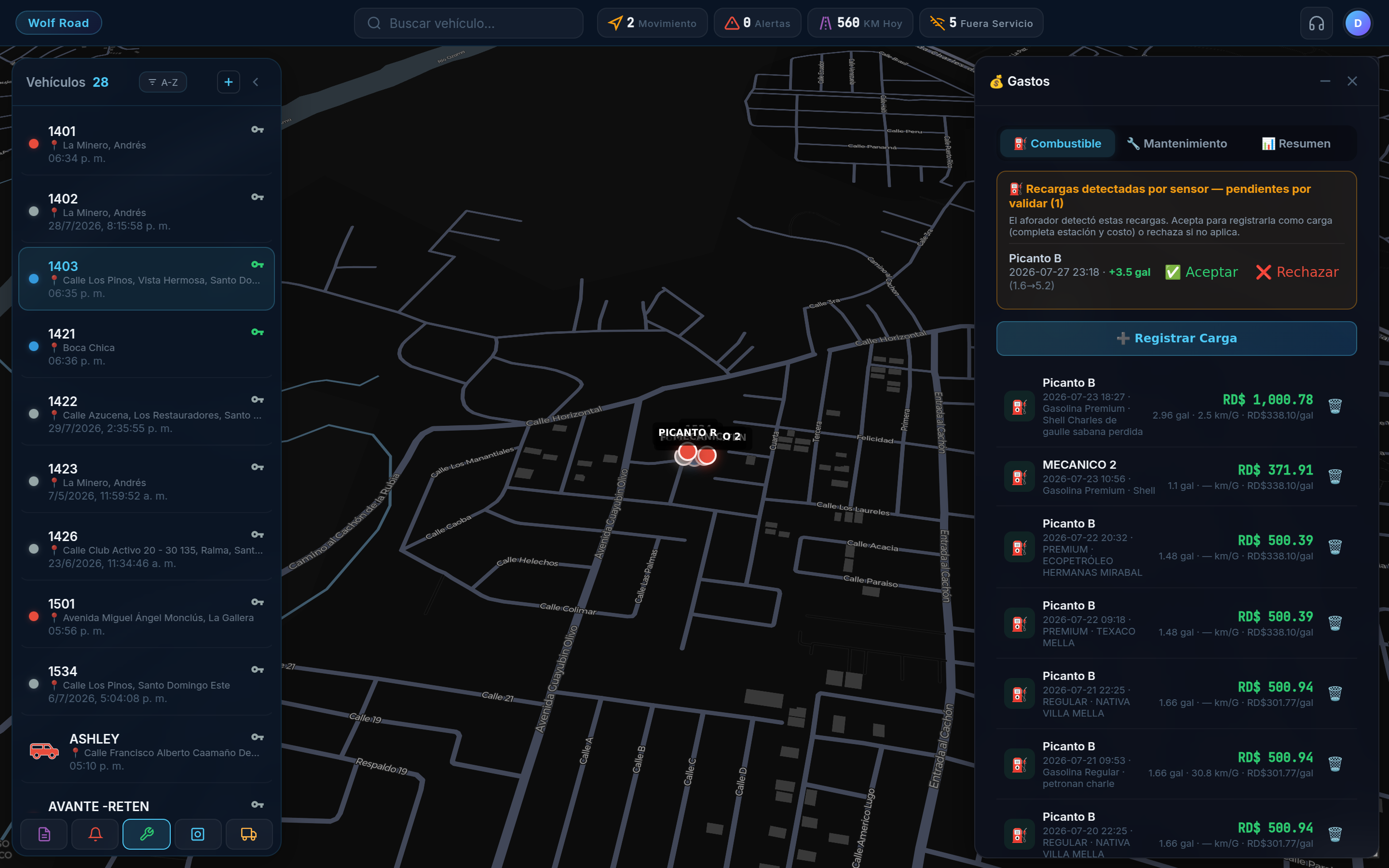
Los gastos de combustible se conectan con el reporte de Gasto de Combustible, y el kilometraje registrado alimenta el control de mantenimientos.
🎥 Cámaras
Si tus unidades tienen cámara instalada, desde aquí puedes ver el video en vivo y también el video del recorrido — es decir, revisar qué pasó en un momento específico del día.
🤔 Preguntas frecuentes
Un vehículo aparece en gris o no se mueve, ¿qué pasa?
Quiere decir que hace rato no envía posición. Casi siempre es porque está apagado en un lugar sin señal (un sótano, una nave), o porque lleva días sin usarse. Si pasan varios días reportando así, avísanos y lo revisamos.
La dirección que muestra no es exactamente donde está
La dirección se calcula a partir de las coordenadas y toma la vía más cercana, así que puede mostrar la calle de al lado. La posición en el mapa es la buena.
¿Puedo darle acceso a otra persona de mi empresa?
Sí. Se pueden crear usuarios adicionales, y hasta limitarlos a ciertos vehículos. Pídelo a tu asesor y lo configuramos.
¿Cuánto tiempo se guarda el historial?
Tienes disponible el historial de recorridos de un año hacia atrás.
¿Funciona en el celular?
Sí, desde el navegador del celular. También existen nuestras aplicaciones móviles; pregúntale a tu asesor cuál te conviene.
Se me olvidó la contraseña
Usa "¿Olvidó su contraseña?" en la pantalla de acceso. Te llega un correo para crear una nueva.
¿Necesitas ayuda que el manual no cubre? Escríbele a tu asesor de WolfTrak o visítanos en contacto. También puedes descargar este manual en PDF.